viernes, 11 de marzo de 2011

Macros de Excel


Una macro son un conjunto de instrucciones que sirven para automatizar procesos. Refiriéndonos a excel, supongamos que realizamos frecuentemente la acción de seleccionar un rango para aplicarle negrita, cambio de fuente y centrado. En lugar de hacer estas acciones manualmente, se puede elaborar una macro e invocarla para que ejecute los tres procesos automáticamente.

Como grabar un Macro

  1. Establezca el nivel de seguridad en Medio o Bajo.
Ocultar  ¿Cómo?
  1. En el menú Herramientas, haga clic en Opciones.
  2. Haga clic en la ficha Seguridad.
  3. En Seguridad de macros, haga clic en Seguridad de macros.
  4. Haga clic en la ficha Nivel de seguridad y, a continuación, seleccione el nivel de seguridad que desea utilizar.
  5. En el menú Herramientas, elija Macro y haga clic en Grabar nueva macro.
  6. En el cuadro Nombre de la macro, escriba un nombre para la macro (macro: acción o conjunto de acciones utilizados para automatizar tareas. Las macros se graban en el lenguaje de programación de Visual Basic para Aplicaciones.)
Nota:
  • El primer carácter del nombre de la macro debe ser una letra. Los demás caracteres pueden ser letras, números o caracteres de subrayado. No se permiten espacios en un nombre de macro; puede utilizarse un carácter de subrayado como separador de palabras.
  • No utilice un nombre de macro que también sea una referencia de celda; de lo contrario puede aparecer un mensaje indicando que el nombre de la macro no es válido.
  1. Si desea ejecutar la macro presionando un método abreviado (método abreviado: tecla o combinación de teclas de función, como F5 o CTRL+A, que utiliza para ejecutar un comando. Una tecla de acceso, por lo contrario es un combinación de teclas, como ALT+F, que mueve el foco a un menú, comando o control.). Escriba una letra en el cuadro Tecla de método abreviado. Puede utilizarse CTRL+ letra (para letras minúsculas) o CTRL+ MAYÚS + letra (para letras mayúsculas), donde letra es cualquier tecla del teclado. La tecla de método abreviado que se utilice no puede ser ni un número ni un carácter especial como @ o #. 
 Nota:   La tecla de método abreviado reemplazará a cualquier tecla de método abreviado predeterminada equivalente en Microsoft Excel mientras esté abierto el libro que contiene la macro.
  1. En el cuadro Guardar macro en, haga clic en la ubicación en que desea almacenar la macro.
Si desea que la macro esté disponible siempre que utilice Excel, seleccione Libro de macros personal.
  1. Si desea incluir una descripción de la macro, escríbala en el cuadro Descripción.
  2. Haga clic en Aceptar.
  3. Si desea que la macro se ejecute con relación a la posición de la celda activa, grábela utilizando referencias de celda relativas. En la barra de herramientas Detener grabación, haga clic en la opción Referencias relativas Imagen del botón para seleccionarla. Excel continuará grabando macros con referencias relativas hasta que termine la sesión con Excel o hasta que haga clic otra vez en la opción Referencias relativas Imagen del botón para que no esté seleccionada.
  4. Ejecute las acciones que desee grabar.
  5. En la barra de herramientas Detener grabación, haga clic en Referencias relativas Imagen del botón.


Crear una macro mediante Microsoft Visual Basic
  1. En el menú Herramientas de Microsoft Excel, seleccione Macro y después haga clic en Editor de Visual Basic.
  2. En el menú Insertar, haga clic en Módulo.
  3. Escriba o copie el código en la ventana de código del módulo.
  4. Si desea ejecutar la macro (macro: acción o conjunto de acciones utilizados para automatizar tareas. Las macros se graban en el lenguaje de programación de Visual Basic para Aplicaciones. ) desde la ventana del módulo, presione F5.
  5. Una vez escrita la macro, haga clic en Cerrar y volver a Microsoft Excel en el menú Archivo.


martes, 1 de marzo de 2011

¿Que son Escenarios de Excel?


Los escenarios forman parte de un conjunto de comandos llamados herramientas de análisis Y si. Al usar escenarios, usted realiza un análisis Y si.
El análisis Y si es el proceso que consiste en cambiar los valores de las celdas para ver cómo los cambios afectan al resultado de las fórmulas de la hoja de cálculo.


¿Para que podemos usar los Escenarios?

 * para crear y guardar diferentes conjuntos de valores y pasar de uno a otro.

*También puede crear un informe resumen de escenario que combine todos los escenarios en una hoja de cálculo.

*, puede crear varios escenarios de presupuesto que comparen diferentes niveles de ingresos y gastos posibles.

Como crear un escenario:

Antes de crear un escenario, ya debe tener un conjunto de valores inicial en la hoja de cálculo. Para crear informes resumen de escenario que se puedan leer más fácilmente, también debe pensar en dar un nombre a las celdas que planea usar en escenarios

*En el grupo Herramientas de datos de la ficha Datos, haga clic en Análisis de hipótesis y, a continuación, en Administrador de escenarios.

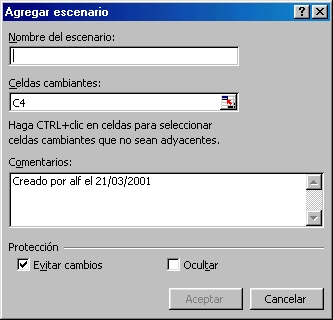
*Haga clic en Agregar.

*En el cuadro Nombre del escenario, escriba un nombre para el escenario.

*En el cuadro Celdas cambiantes, indique las referencias para las celdas que desea especificar en el escenario. Por ejemplo, si desea ver de qué manera cambiar los valores de las celdas B1 y B2 afectará al resultado de una fórmula basada en esas celdas, escriba B1,B2.

 Nota:  Para preservar los valores iniciales de las celdas cambiantes, agregue un escenario que use esos valores antes de crear escenarios que usen valores diferentes.

*En Proteger, seleccione las opciones que desee.

Nota: Estas opciones se aplican sólo a las hojas de cálculo protegidas. Para obtener más información acerca las hojas de cálculo protegidas, vea la sección Vea también.
  • Seleccione Evitar cambios para evitar que se edite el escenario cuando la hoja de cálculo está protegida.
  • Seleccione Ocultar para evitar que se muestre el escenario cuando la hoja de cálculo está protegida.
*Haga clic en Aceptar.

*En el cuadro de diálogo Valores del escenario, especifique los valores que desea usar en las celdas cambiantes para este escenario.

*Para crear el escenario, haga clic en Aceptar.

*Si desea crear escenarios adicionales, repita los pasos 2 a 8. Cuando termine de crear los escenarios, haga clic en Aceptar y luego en Cerrar en el cuadro de diálogo Administrador de escenarios.


Mostrar un escenario

Cuando se muestra un escenario, se pasa al conjunto de valores que están guardados como parte de ese escenario. Los valores del escenario se muestran en las celdas que cambian de escenario a escenario, además de las celdas de resultado.

  • En el grupo Herramientas de datos de la ficha Datos, haga clic en Análisis de hipótesis y, a continuación, en Administrador de escenarios.
  • Haga clic en el nombre del escenario que desee mostrar.
  • Haga clic en Mostrar.
 Nota :  Cuando cierra el cuadro de diálogo Administrador de escenarios, los valores del último escenario que mostró permanecen en la hoja de cálculo. Si guardó los valores iniciales como un escenario, podrá mostrar esos valores antes de cerrar el cuadro de diálogo Administrador de escenarios.

Combinar escenarios

  • Seleccione la hoja de cálculo en la que desea almacenar los resultados de los escenarios combinados.
  • En el grupo Herramientas de datos de la ficha Datos, haga clic en Análisis de hipótesis y, a continuación, en Administrador de escenarios.
  • Haga clic en Combinar.
  • En el cuadro de diálogo Combinar escenarios, haga clic en la flecha junto a Libro y seleccione un libro que contenga los escenarios que desea combinar en los resultados.
  • En el cuadro Hoja, haga clic en el nombre de la hoja de cálculo que contiene los escenarios que desea combinar.
  • Haga clic en Aceptar para combinar los escenarios de la hoja de cálculo seleccionada en la hoja de cálculo actual.
El cuadro de diálogo Combinar escenarios se cierra y los escenarios que ha combinado aparecen en el cuadro de diálogo Administrador de escenarios.
  • Repita los cuatro pasos anteriores según sea necesario hasta que se hayan combinado todos los escenarios que desee.
Cuando termine, todos los escenarios que haya combinado serán parte de la hoja de cálculo actual. Cierre el cuadro de diálogo Administrador de escenarios o déjelo abierto para continuar con el análisis.