El grupo de Ramirez Gabriela, me parecio que estuvo muy bien preparado, no puedo decir que entendi la teoria, pero al momento de la practica entendi todo perfectamente, ademas creo que estuvieron muy bien porque como ya sabemos el tema que a ellos les toco exponer era un tema que no habiamos visto en clases, me parecio que si hubo dominio del tema y bueno esta de mas decir que ese grupo es uno de los que mas se les ve la union al momento de trabajar en equipo.. FELICITACIONES!!!!!!!!
El grupo de Paula Alvarado, bueno me parecio que estuvo muy bien, era un tema con mas practica y del cual ya teniamos previos conocimientos, sin embargo me gusto mucho la practica que dio Jose Gil el fue muy explicito y tenia muy en claro lo que estaba haciendo, bueno al resto del grupo tamben los felicito porque estuvieron bien. No entendi la teoria, pero con la practica me fue mucho mejor.. Felicitaciones!!
El grupo de yasmin, estuvo muy bien, no hubo mucho contenido en la exposicion pero al menos fue explicita, lo unico fue que les falto un poquito de contenido. no estoy diciendo que estuvieron mal, solo que fue muy corta, pero el resto estuvo bien... Felicitaciones..!!!!!!!!!!
Bueno este es mi punto de vista hacia los grupos, espero que no le disgute nada de lo que dije profesor, de verdad fui muy acatada a mis opiniones, no sabia que decir, espero no haber sido ofensiva de ninguna manera..!!!!!
jueves, 7 de abril de 2011

viernes, 11 de marzo de 2011
Macros de Excel
Una macro son un conjunto de instrucciones que sirven para automatizar procesos. Refiriéndonos a excel, supongamos que realizamos frecuentemente la acción de seleccionar un rango para aplicarle negrita, cambio de fuente y centrado. En lugar de hacer estas acciones manualmente, se puede elaborar una macro e invocarla para que ejecute los tres procesos automáticamente.
Como grabar un Macro
- Establezca el nivel de seguridad en Medio o Bajo.
 ¿Cómo?
- En el menú Herramientas, haga clic en Opciones.
- Haga clic en la ficha Seguridad.
- En Seguridad de macros, haga clic en Seguridad de macros.
- Haga clic en la ficha Nivel de seguridad y, a continuación, seleccione el nivel de seguridad que desea utilizar.
- En el menú Herramientas, elija Macro y haga clic en Grabar nueva macro.
- En el cuadro Nombre de la macro, escriba un nombre para la macro (macro: acción o conjunto de acciones utilizados para automatizar tareas. Las macros se graban en el lenguaje de programación de Visual Basic para Aplicaciones.)
Nota:
- El primer carácter del nombre de la macro debe ser una letra. Los demás caracteres pueden ser letras, números o caracteres de subrayado. No se permiten espacios en un nombre de macro; puede utilizarse un carácter de subrayado como separador de palabras.
- No utilice un nombre de macro que también sea una referencia de celda; de lo contrario puede aparecer un mensaje indicando que el nombre de la macro no es válido.
- Si desea ejecutar la macro presionando un método abreviado (método abreviado: tecla o combinación de teclas de función, como F5 o CTRL+A, que utiliza para ejecutar un comando. Una tecla de acceso, por lo contrario es un combinación de teclas, como ALT+F, que mueve el foco a un menú, comando o control.). Escriba una letra en el cuadro Tecla de método abreviado. Puede utilizarse CTRL+ letra (para letras minúsculas) o CTRL+ MAYÚS + letra (para letras mayúsculas), donde letra es cualquier tecla del teclado. La tecla de método abreviado que se utilice no puede ser ni un número ni un carácter especial como @ o #.
Nota: La tecla de método abreviado reemplazará a cualquier tecla de método abreviado predeterminada equivalente en Microsoft Excel mientras esté abierto el libro que contiene la macro.
- En el cuadro Guardar macro en, haga clic en la ubicación en que desea almacenar la macro.
Si desea que la macro esté disponible siempre que utilice Excel, seleccione Libro de macros personal.
- Si desea incluir una descripción de la macro, escríbala en el cuadro Descripción.
- Haga clic en Aceptar.
- Si desea que la macro se ejecute con relación a la posición de la celda activa, grábela utilizando referencias de celda relativas. En la barra de herramientas Detener grabación, haga clic en la opción Referencias relativas
 para seleccionarla. Excel continuará grabando macros con referencias relativas hasta que termine la sesión con Excel o hasta que haga clic otra vez en la opción Referencias relativas para que no esté seleccionada.
 - Ejecute las acciones que desee grabar.
- En la barra de herramientas Detener grabación, haga clic en Referencias relativas
 .
.
Crear una macro mediante Microsoft Visual Basic
- En el menú Herramientas de Microsoft Excel, seleccione Macro y después haga clic en Editor de Visual Basic.
- En el menú Insertar, haga clic en Módulo.
- Escriba o copie el código en la ventana de código del módulo.
- Si desea ejecutar la macro (macro: acción o conjunto de acciones utilizados para automatizar tareas. Las macros se graban en el lenguaje de programación de Visual Basic para Aplicaciones. ) desde la ventana del módulo, presione F5.
- Una vez escrita la macro, haga clic en Cerrar y volver a Microsoft Excel en el menú Archivo.
martes, 1 de marzo de 2011
¿Que son Escenarios de Excel?
Los escenarios forman parte de un conjunto de comandos llamados herramientas de análisis Y si. Al usar escenarios, usted realiza un análisis Y si.
El análisis Y si es el proceso que consiste en cambiar los valores de las celdas para ver cómo los cambios afectan al resultado de las fórmulas de la hoja de cálculo.
¿Para que podemos usar los Escenarios?
* para crear y guardar diferentes conjuntos de valores y pasar de uno a otro.
*También puede crear un informe resumen de escenario que combine todos los escenarios en una hoja de cálculo.
*, puede crear varios escenarios de presupuesto que comparen diferentes niveles de ingresos y gastos posibles.
Como crear un escenario:
Antes de crear un escenario, ya debe tener un conjunto de valores inicial en la hoja de cálculo. Para crear informes resumen de escenario que se puedan leer más fácilmente, también debe pensar en dar un nombre a las celdas que planea usar en escenarios
*En el grupo Herramientas de datos de la ficha Datos, haga clic en Análisis de hipótesis y, a continuación, en Administrador de escenarios.
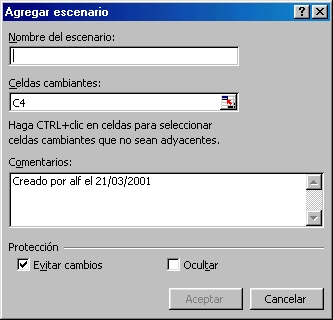
*Haga clic en Agregar.
*En el cuadro Nombre del escenario, escriba un nombre para el escenario.
*En el cuadro Celdas cambiantes, indique las referencias para las celdas que desea especificar en el escenario. Por ejemplo, si desea ver de qué manera cambiar los valores de las celdas B1 y B2 afectará al resultado de una fórmula basada en esas celdas, escriba B1,B2.
Nota: Para preservar los valores iniciales de las celdas cambiantes, agregue un escenario que use esos valores antes de crear escenarios que usen valores diferentes.
*En Proteger, seleccione las opciones que desee.
Nota: Estas opciones se aplican sólo a las hojas de cálculo protegidas. Para obtener más información acerca las hojas de cálculo protegidas, vea la sección Vea también.
- Seleccione Evitar cambios para evitar que se edite el escenario cuando la hoja de cálculo está protegida.
- Seleccione Ocultar para evitar que se muestre el escenario cuando la hoja de cálculo está protegida.
*Haga clic en Aceptar.
*En el cuadro de diálogo Valores del escenario, especifique los valores que desea usar en las celdas cambiantes para este escenario.
*Para crear el escenario, haga clic en Aceptar.
*Si desea crear escenarios adicionales, repita los pasos 2 a 8. Cuando termine de crear los escenarios, haga clic en Aceptar y luego en Cerrar en el cuadro de diálogo Administrador de escenarios.
Mostrar un escenario
Cuando se muestra un escenario, se pasa al conjunto de valores que están guardados como parte de ese escenario. Los valores del escenario se muestran en las celdas que cambian de escenario a escenario, además de las celdas de resultado.
- En el grupo Herramientas de datos de la ficha Datos, haga clic en Análisis de hipótesis y, a continuación, en Administrador de escenarios.
- Haga clic en el nombre del escenario que desee mostrar.
- Haga clic en Mostrar.
Nota : Cuando cierra el cuadro de diálogo Administrador de escenarios, los valores del último escenario que mostró permanecen en la hoja de cálculo. Si guardó los valores iniciales como un escenario, podrá mostrar esos valores antes de cerrar el cuadro de diálogo Administrador de escenarios.
Combinar escenarios
- Seleccione la hoja de cálculo en la que desea almacenar los resultados de los escenarios combinados.
- En el grupo Herramientas de datos de la ficha Datos, haga clic en Análisis de hipótesis y, a continuación, en Administrador de escenarios.
- Haga clic en Combinar.
- En el cuadro de diálogo Combinar escenarios, haga clic en la flecha junto a Libro y seleccione un libro que contenga los escenarios que desea combinar en los resultados.
- En el cuadro Hoja, haga clic en el nombre de la hoja de cálculo que contiene los escenarios que desea combinar.
- Haga clic en Aceptar para combinar los escenarios de la hoja de cálculo seleccionada en la hoja de cálculo actual.
El cuadro de diálogo Combinar escenarios se cierra y los escenarios que ha combinado aparecen en el cuadro de diálogo Administrador de escenarios.
- Repita los cuatro pasos anteriores según sea necesario hasta que se hayan combinado todos los escenarios que desee.
Cuando termine, todos los escenarios que haya combinado serán parte de la hoja de cálculo actual. Cierre el cuadro de diálogo Administrador de escenarios o déjelo abierto para continuar con el análisis.
lunes, 21 de febrero de 2011
Libros De Trabajo
Los documentos en Excel se denominan libros. Un libro está compuesto por varias hojas de cálculo que es almacenado en el disco duro como un fichero de extensión .xsl para versiones anteriores a Excel 2007 y extensión .xlsx para Excel 2007. En la parte inferior izquierda de la ventana del libro existen unas etiquetas que permiten seleccionar la hoja de cálculo deseada. Cada vez que abrimos un nuevo libro de trabajo este se abrirá con tres hojas de cálculo. La hoja activa aparece con el nombre en negrita y con un fondo blanco.
El libro de trabajo se compone de hojas de cálculo, en cada hoja puede haber diferentes datos, y diferente disposición, ya que son totalmente independientes unas de otras. Aunque si se quiere se puede trabajar con los datos de cualquier hoja en las fórmulas de las hojas.
Cada hoja tiene un número, pero este número se puede cambiar por un nombre. El nombre de una hoja de cálculo se puede cambiar de diferentes maneras. La primera de ellas es hacer un doble clic sobre la solapa de la hoja de cálculo, saldrá un cuadro de diálogo Cambiar el nombre de la hoja, con un recuadro donde se escribirá el nuevo nombre de la hoja. Otra forma consiste en situarse en la hoja, seleccionar Formato|Hoja|Cambiar nombre
Cada hoja tiene un número, pero este número se puede cambiar por un nombre. El nombre de una hoja de cálculo se puede cambiar de diferentes maneras. La primera de ellas es hacer un doble clic sobre la solapa de la hoja de cálculo, saldrá un cuadro de diálogo Cambiar el nombre de la hoja, con un recuadro donde se escribirá el nuevo nombre de la hoja. Otra forma consiste en situarse en la hoja, seleccionar Formato|Hoja|Cambiar nombre
Para duplicar hoja de cálculo, si se quiere tener el mismo formato o los mismo datos en varias hojas, lo más sencillo es duplicar una hoja.
Pulse la tecla Control y sin soltarla pinche con el ratón la pestaña de la hoja del ratón que desea duplicar, sin dejar de presionar con el botón. Sitúese donde desee insertar la nueva hoja y suelte el botón del ratón sin soltar la tecla control, aparecerá la nueva hoja, y entonces podrá soltar la tecla control.
Para trabajar con los datos de las diferentes hojas de trabajo de un mismo libro para una fórmula sólo tiene que buscar la celda en cada página. Los datos aparecerán en la fórmula con referencia a la página de donde se hayan obtenido.

Abrir un libro existente:
1. Clic sobre el botón de Microsoft Office en Excel 2007 o menú Archivo para versiones anteriores.
2. Seleccionar el opción Abrir.
3. Aparecerá un cuadro de dialogo en el cual debe buscar el libro dentro de su respectiva ubicación.
4. Presione el botón Abrir.
1. Clic sobre el botón de Microsoft Office en Excel 2007 o menú Archivo para versiones anteriores.
2. Seleccionar el opción Abrir.
3. Aparecerá un cuadro de dialogo en el cual debe buscar el libro dentro de su respectiva ubicación.
4. Presione el botón Abrir.
Guardar un libro:
1. Clic sobre el botón de Microsoft Office en Excel 2007 o menu Archivo para versiones anteriores.
2. Seleccionar el opción Guardar.
3. Aparecerá un cuadro de dialogo en el cual debe indicar donde guardara el libro.
4. Escriba el nombre con el que guardara el libro.
5. Presione el botón de Guardar
1. Clic sobre el botón de Microsoft Office en Excel 2007 o menu Archivo para versiones anteriores.
2. Seleccionar el opción Guardar.
3. Aparecerá un cuadro de dialogo en el cual debe indicar donde guardara el libro.
4. Escriba el nombre con el que guardara el libro.
5. Presione el botón de Guardar
Funciones aplicables a la hoja de calculo
La primera Hoja de Cálculo (VisiCalc) fue inventada por Dan Bricklin en 1979 y funcionaba en un computador Apple II [1]. VisiCalc fue considerada en ese entonces como un software de “cuarta generación” que permitía a quienes realizaban proyecciones financieras la posibilidad de recalcular automáticamente toda la hoja de trabajo en el momento en que se cambiaba cualquier valor.
El éxito rotundo experimentado por las Hojas de Cálculo desde sus inicios se debe al “empoderamiento” que representa esta tecnología en manos de profesionales que conocen los problemas comunes y reales que afrontan las empresas y la forma de representar esos problemas con números y fórmulas.
La Hoja de Cálculo provee un magnífico ambiente para el estudio de la representación (modelado) de problemas, para el uso de fórmulas en cálculos matemáticos y para la solución de diversos problemas. Estos últimos puede provenir de campos como los negocios, la ciencia, las matemáticas, las ciencias sociales, la ingeniería, la arquitectura y de otras disciplinas académicas.
Las funciones son instrucciones o comandos que se utilizan para que la hoja realice operaciones especificas como por ejemplo las funciones que se mostraron en los ejemplos antes mencionados del item anterior.
Estas funciones se encuentran agrupadas por tipos como podemos ver en la descripción siguiente:
- Base de Datos
- Fecha/Hora
- Finanzas
- Información
- Lógico
- Matemáticas
- Matriz
- Estadísticas
- Hoja de Calculo
- Texto
lunes, 7 de febrero de 2011
Hoja de Calculo

Una hoja de cálculo es una estructura tabular de renglones y columnas que permiten una infinidad de aplicaciones.Habitualmente es posible realizar cálculos complejos con fórmulas y funciones y dibujar distintos tipos de gráficas . Una vez que se introducen los datos en la hoja de cálculo se pueden analizar y trabajar fácilmente con ellos. Estas funciones no sólo son muy útiles para la administración y decisión a nivel ejecutivo, sino que también son fundamentales a la hora de presentar resultados y conclusiones laborales y de negocios a públicos y clientes.
Los usos de las hojas de cálculos pueden ir desde simples cálculos aritméticos, como sumar columnas de números, hasta sofisticados análisis de información. En el campo electoral, se les utiliza para calcular y desplegar resultados electorales. También se les usa comúnmente para llevar registros financieros y realizar cálculos con ellos.
Características:
- Los cálculos en este programa no son comparables porque mientras no se especifique lo contrario son exactos - en Excel son muy precisos.
- Una de las posibilidades de Excel es la de presentar los datos de forma estética: puedes ponerles.
varios tipos de bordes, usar varios tipos de letra. - Puede utilizar hojas para almacenar datos numérico.
- Puede ordenar, reorganizar,
analizar y presentar sus datos fácilmente utilizando lasprestaciones de Microsoft Excel, como son la copia, el desplazamiento, la ordenación, la consolidación, larepresentación gráfica y las tablas dinámicas. - El usuario puede capturar secuencias de pasos como macros reutilizables; las macros son procedimientos diseñados a la medida que se pueden añadir al menú de opciones existente. Esta operación puede hacerse mediante un lenguaje de macros especial, o por medio de una grabadora de macros que captura cada movimiento que se haga con el teclado y el ratón.
- En excell podemos insertar y/o eliminar celdas, filas y columnas, diferente si trabajamos manualmente, ya que tendríamos que realizar el trabajo casi completo nuevamente si necesitaramos una fila o una columna.
- Puede crear fórmulas para realizar cálculos tan simples como sumar los valores de
dos celdas, o tan complejos comoencontrar la desviación de unvalor concreto con respecto a un conjunto devalores .
Aplicaciones de la hoja de calculo:
Las principales aplicaciones que han tenido las HEC en la solución de problemas son:
Las empresas, la ciencia, la ingeniería y la educación han utilizado la Hoja de cálculo para resolver problemas numéricos de todo tipo. Cuando se requiere hacer cálculos con muchas cantidades y muy grandes, al igual que trabajar fórmulas muy complicadas o trabajosas con ellas. Los problemas que se presentan en el diseño, el modelado y la simulación también son resueltos con hojas de cálculo, aunque estas sean más especializadas.
Suscribirse a:
Entradas (Atom)